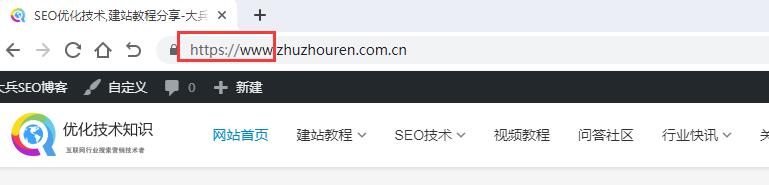

















Google Chrome में www, HTTP या HTTPS नहीं दिख रहा है, इसे ठीक करने के चरण|||| desc ||||वेबमास्टर्स के लिए, URL उपसर्ग प्रदर्शित करना बहुत आवश्यक है। पहले, Chrome69 संस्
Chrome गूगल ब्राउज़र उपयोगकर्ताओं को अधिक साफ अनुभव देने के लिए www, http या https प्रोटोकॉल को छिपा देता है, लेकिन वेबमास्टरों को कभी-कभी www, http या https को दिखाना होता है। पहले के पुराने संस्करण के गूगल ब्राउज़र में बस Omnibox UI Hide Steady-State URL Trivial Subdomains को Disabled में बदलना ही पर्याप्त था, लेकिन अब नए संस्करण के गूगल ब्राउज़र में ऐसा नहीं चलता। अब नए संस्करण के गूगल ब्राउज़र में निम्नलिखित दो जगह बदलना पड़ेगा, जैसा कि नीचे दिखाया गया है:
Chrome गूगल ब्राउज़र में www, http या https प्रोटोकॉल न दिखने का समाधान
Chrome गूगल ब्राउज़र के पता पट्टी में क्रमशः निम्नलिखित दो कोड पेस्ट करें:
chrome://flags/#omnibox-ui-hide-steady-state-url-scheme;
chrome://flags/#omnibox-ui-hide-steady-state-url-trivial-subdomains।
Chrome गूगल ब्राउज़र में www दिखाने के चरण
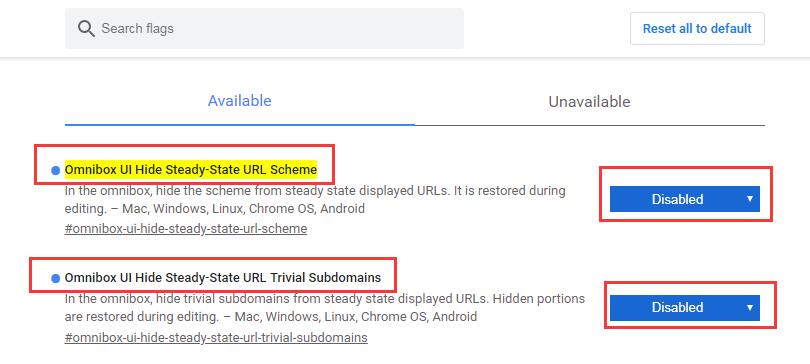
Omnibox UI Hide Steady-State URL Trivial Subdomains को Disabled में बदलें;
Omnibox UI Hide Steady-State URL Scheme को Disabled में बदलें।
संक्षेप में, अगर Chrome गूगल ब्राउज़र में www, http या https प्रोटोकॉल न दिखे तो बस Omnibox UI Hide Steady-State URL Scheme और Omnibox UI Hide Steady-State URL Trivial Subdomains दोनों को Disabled में बदल दें, जैसा कि नीचे की तस्वीर में दिखाया गया है:
2. Chrome गूगल ब्राउज़र में www, http या https प्रोटोकॉल छिपाना पुनः सेट करना
Chrome गूगल ब्राउज़र में www, http या https प्रोटोकॉल छिपाना वापस लाना:
chrome://flags/#omnibox-ui-hide-steady-state-url-scheme और
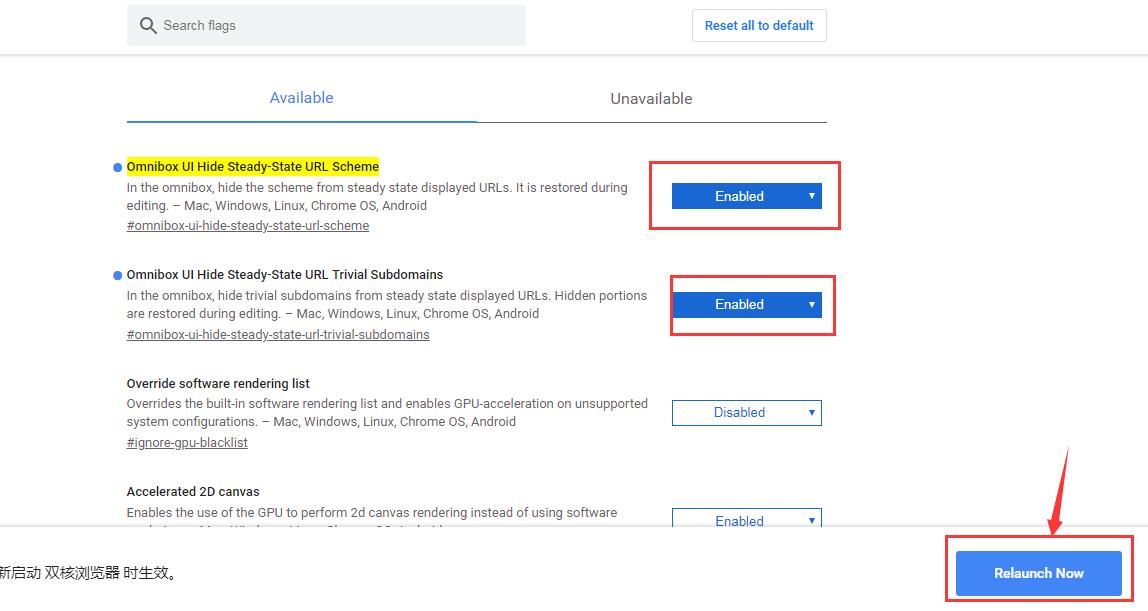
chrome://flags/#omnibox-ui-hide-steady-state-url-trivial-subdomains कोड कॉपी करें, पता पट्टी में पेस्ट करके एंटर दबाएं, फिर Default विकल्प को Enabled में बदलें और फिर ब्राउज़र के नीचे वाले बटन पर क्लिक करके ब्राउज़र को पुनः आरंभ करें। ऐसा कहा जाता है कि भविष्य के नए संस्करण के Chrome गूगल ब्राउज़र में यह सेटिंग विकल्प हटा दिया जाएगा, तब शायद केवल Chrome गूगल ब्राउज़र के एक्सटेंशन के माध्यम से ही www, http या https प्रोटोकॉल दिखाना संभव होगा। नीचे हम आपको बताते हैं कि जब गूगल ब्राउज़र में Default सेटिंग विकल्प न हो तो WWW, HTTP या HTTPS कैसे दिखाएं।
3. गूगल ब्राउज़र में Default सेटिंग विकल्प न होने पर WWW, HTTP या HTTPS दिखाने के चरण
डाबिंग ने कुछ समय पहले गूगल ब्राउज़र अपडेट करने के बाद देखा कि साइट का www और https प्रोटोकॉल नहीं दिख रहे थे। उन्होंने देखा कि chrome://flags/#omnibox-ui-hide-steady-state-url-scheme और
chrome://flags/#omnibox-ui-hide-steady-state-url-trivial-subdomains कोड कॉपी करके पता पट्टी में पेस्ट करके एंटर दबाने और Default विकल्प को Enabled में बदलने पर यह सेटिंग विकल्प अब नहीं रहा। इसलिए डाबिंग ने आपके लिए वैकल्पिक समाधान ढूंढा है: गूगल ब्राउज़र के एक्सटेंशन के माध्यम से WWW, HTTP या HTTPS प्रोटोकॉल दिखाना। गूगल ब्राउज़र एक्सटेंशन का नाम और डाउनलोड पता निम्नलिखित है:
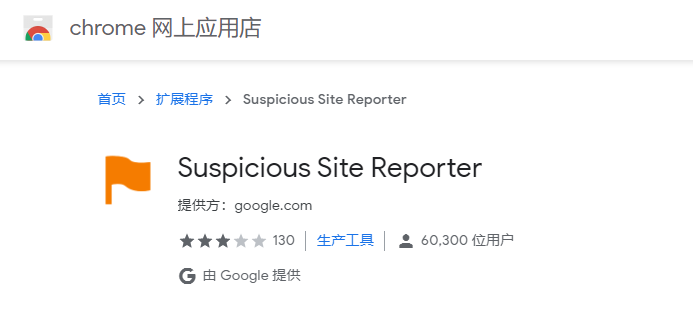
एक्सटेंशन डाउनलोड पता: Suspicious Site Reporter
हमने यह एक्सटेंशन इंस्टॉल करने के बाद देखा कि साइट का डोमेन में अब पूरी तरह से WWW और HTTPS दिख रहे हैं।