













解決Google瀏覽器不顯示WWW,HTTP或HTTPS的方法步驟
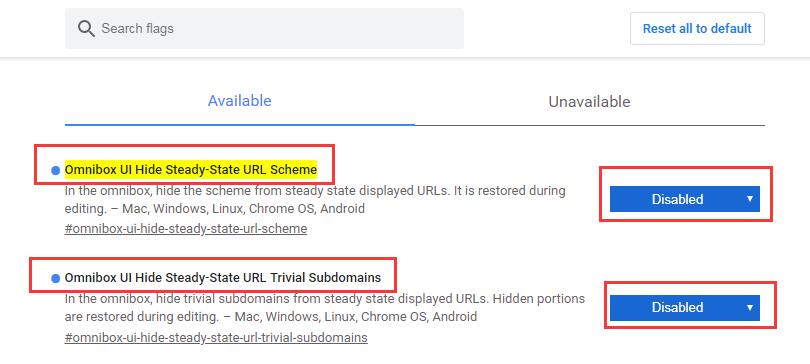
Chrome 谷歌瀏覽器為了要給使用者更簡潔的體驗,因此就把 www、http 或 https 協定給隱藏了,但對於站長們而言,有時候又想將 www、http 或 https 給顯示出來。以前的舊版本谷歌瀏覽器只需要將 Omnibox UI Hide Steady-State URL Trivial Subdomains 更改為 Disabled 就可以了,而現在新版本谷歌瀏覽器就不行了,現在新版本谷歌瀏覽器需要更改以下兩個地方才行,如下面所示:
解決 Chrome 谷歌瀏覽器不顯示 www、http 或 https 協定的方法
在 Chrome 谷歌瀏覽器位址列中分別貼上以下兩行程式碼:
chrome://flags/#omnibox-ui-hide-steady-state-url-scheme;
chrome://flags/#omnibox-ui-hide-steady-state-url-trivial-subdomains。
Chrome 谷歌瀏覽器顯示 www 的解決步驟方法
將 Omnibox UI Hide Steady-State URL Trivial Subdomains,改成 Disabled;
將 Omnibox UI Hide Steady-State URL Scheme,改成 Disabled。
綜上所述,Chrome 谷歌瀏覽器如果不顯示 www、http 或 https 協定,只需要將 Omnibox UI Hide Steady-State URL Scheme 和 Omnibox UI Hide Steady-State URL Trivial Subdomains 都改成 Disabled 就行了,如下圖所示:
2、Chrome 谷歌瀏覽器恢復不顯示 www、http 或 https 協定
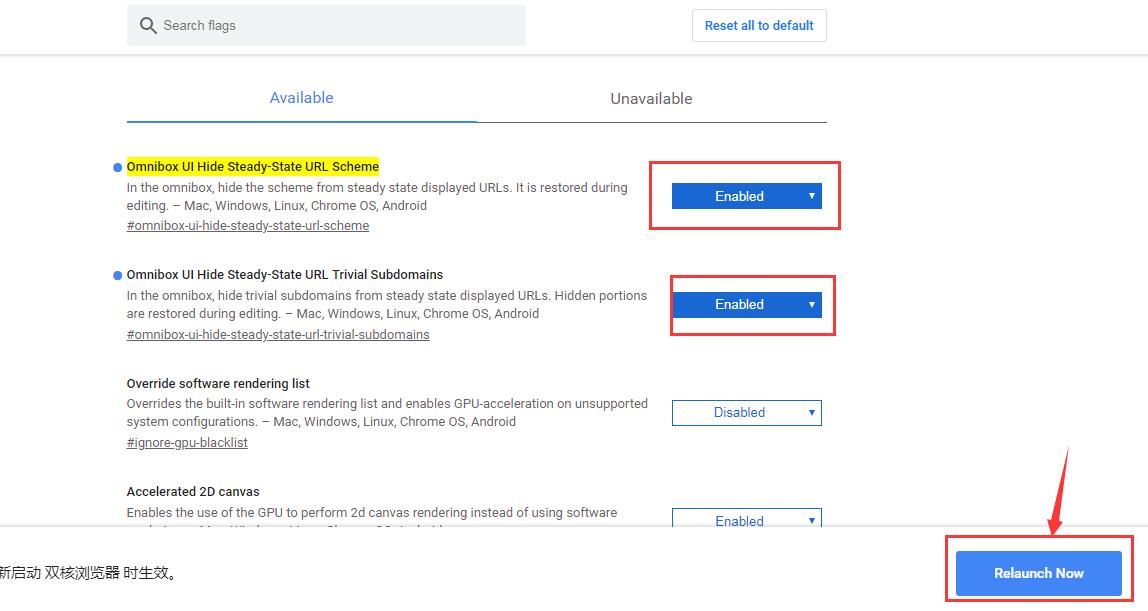
Chrome 谷歌瀏覽器恢復隱藏 www、http 或 https 協定:
複製 chrome://flags/#omnibox-ui-hide-steady-state-url-scheme 和
chrome://flags/#omnibox-ui-hide-steady-state-url-trivial-subdomains 程式碼,將其貼到位址列中按 Enter,然後將其 Default 選項修改為 Enabled 再點擊瀏覽器下方按鈕重啟瀏覽器就可以恢復了。據說未來新版本的 Chrome 谷歌瀏覽器會刪除這個設定選項,以後可能就只能透過 Chrome 谷歌瀏覽器擴充程式來實現顯示 www、http 或 https 協定了,以下教大家在谷歌瀏覽器無 Default 設定選項的時候如何顯示 WWW、HTTP 或 HTTPS 的方法。
3、谷歌瀏覽器無 Default 設定選項顯示 WWW、HTTP 或 HTTPS 的方法步驟
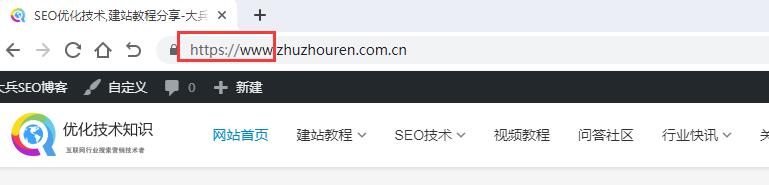
大兵在前段時間更新了谷歌瀏覽器後,發現網站的 www 和 https 協定沒有顯示了,發現將 chrome://flags/#omnibox-ui-hide-steady-state-url-scheme 和
chrome://flags/#omnibox-ui-hide-steady-state-url-trivial-subdomains 程式碼複製貼到位址列中按 Enter,然後將其 Default 選項修改為 Enabled,這個設定選項已經沒有了,於是大兵給大家找出了替代的解決方法,就是透過谷歌瀏覽器擴充程式來實現顯示 WWW、HTTP 或 HTTPS 協定,谷歌瀏覽器擴充程式名稱和下載位址如下所示:
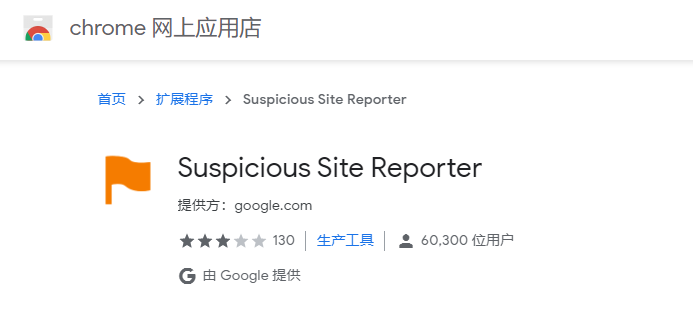
外掛程式下載位址:Suspicious Site Reporter
我們安裝完這個擴充程式後,發現網站網域名稱已經完整顯示 WWW 和 HTTPS 了。